公式マニュアル / 使い方ガイド
Shadowrocketの使い方ガイド
サブスクリプションの追加 → Global Routing → 接続と確認
5つの手順を順番に進めます。まず入力情報を確認し、次に接続結果を確認します。問題が起きた場合は該当する手順に戻って確認すれば、すべての設定をやり直す必要はありません。
- 01 追加
- 02 ルーティング
- 03 接続
- 04 確認
- 05 トラブルシューティング
手順 01 / 接続情報を入力する
Add Serverで追加・読み込み
サブスクリプションの読み込みと手動追加のどちらかを選びます。お持ちの情報の種類に合わせて選択してください。項目が保存されて表示されたら、次の手順に進みます。
サブスクリプションURLがある場合:Subscribeを選択
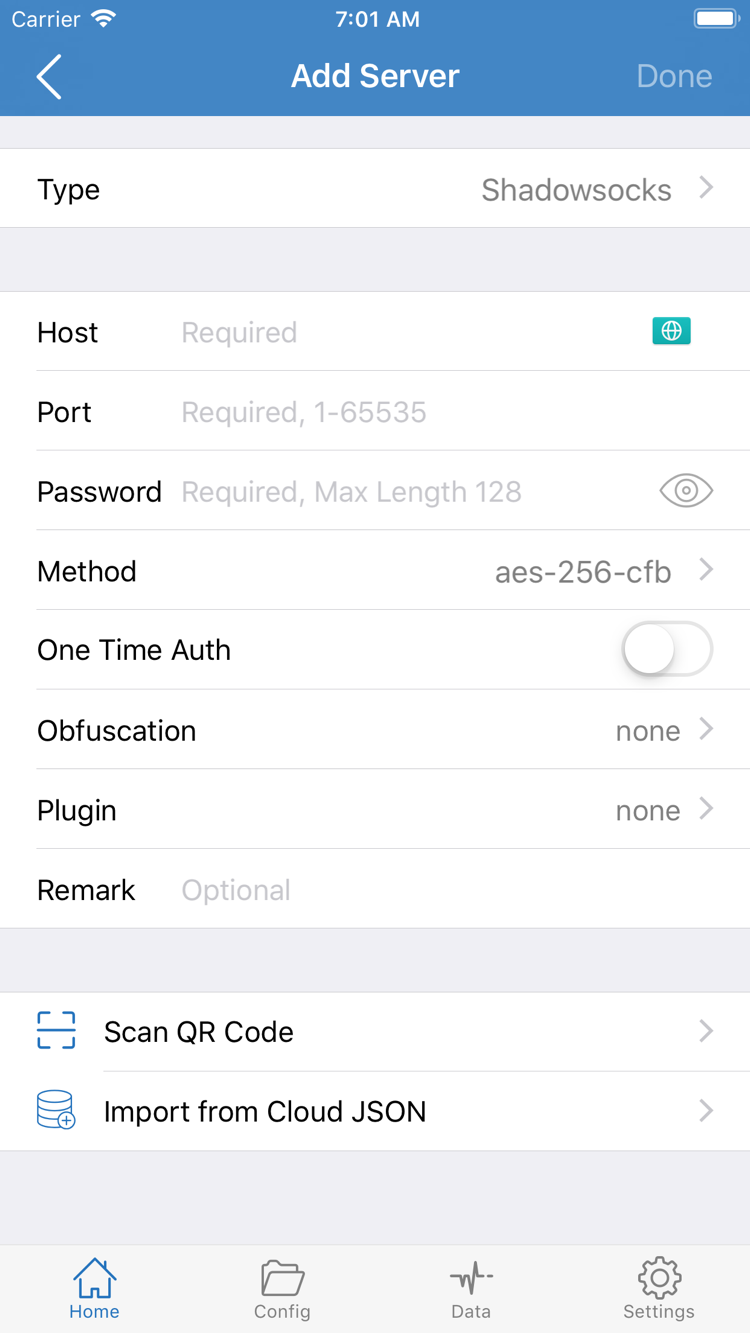
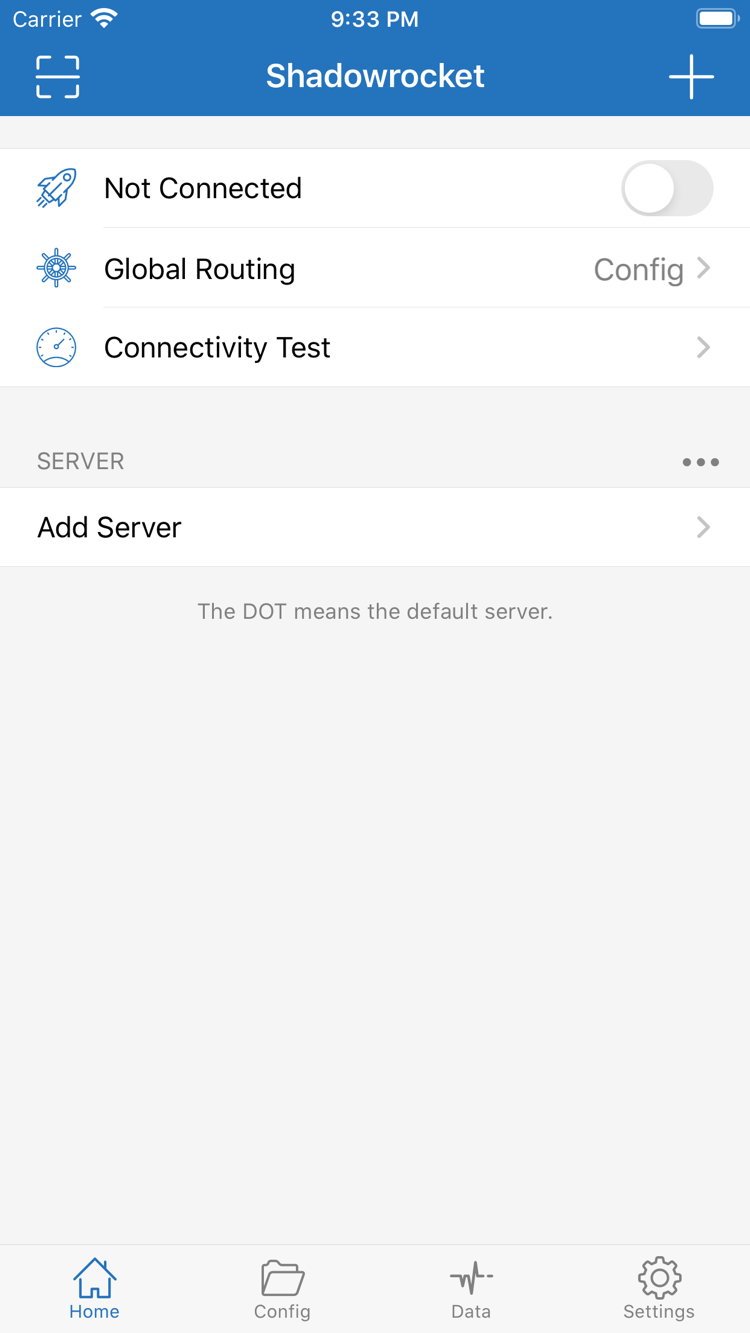
ShadowrocketのHomeを開き、SERVERセクションにあるAdd Serverを選択するか、画面上の追加ボタンを使います。Add Serverを開いたらTypeをタップしてSubscribeを選び、ご自身の完全なサブスクリプションURLをURL欄に貼り付けます。Typeによって表示される項目が異なるため、先にTypeを選んでから入力してください。サブスクリプションURLを、単一サーバーのHost欄に誤って入力しないよう注意します。
貼り付けた後、URLの先頭から末尾まで確認します。URLはご自身が利用しているサービスの設定情報から取得し、クエリパラメーターを省略しないでください。説明文や空白、改行も混入させないようにします。サブスクリプションURLには利用資格を識別する情報が含まれる場合があります。パスワードと同様に管理し、公開の場で共有したり、スクリーンショットに写したりしないでください。項目名を付けて、画面上の保存操作でHomeに戻ります。更新を求められた場合は、画面の案内に従ってサブスクリプションの内容を取得してください。
読み込み後、SERVERにサブスクリプショングループとサーバー項目が表示されているか確認します。グループ名が表示されても、内容を正常に取得できたとは限りません。リストが空の場合は、URLが完全か、現在のネットワークからサブスクリプションURLにアクセスできるか、サブスクリプションが有効かを確認してください。この段階ではGlobal Routingを繰り返し変更しないでください。サブスクリプションの取得と接続モードは別の工程です。
単一サーバーの情報がある場合:Typeに合わせて入力
サーバー情報をお持ちの場合は、Add ServerのTypeで情報に一致するプロトコル(Shadowsocks、VMess、VLESS、Trojan、WireGuardなど)を選び、そのTypeで必要な項目を入力します。公式スクリーンショットにはHost、Port、Password、Methodなどが表示されていますが、すべてのプロトコルで使用するわけではありません。Hostにはサーバーのホスト名またはIPアドレス、Portにはポート番号を入力します。パスを含む完全なWebページURLをHostとして入力しないでください。
認証情報、暗号化方式、トランスポートの設定は、元の情報と項目ごとに照合してください。TLSを使用する設定では、サーバー名や証明書に関する項目も一致させます。テストを通すために検証要件をむやみに下げないでください。QRコードのみが提供されている場合は、Scan QR Codeを使用し、読み取り後にTypeと重要な項目を確認します。Import from Cloud JSONは別の読み込み方法で、一般的なサブスクリプションURLとは異なります。対応する形式の情報をお持ちの場合にのみ使用してください。
保存したらHomeに戻り、項目が重複していないこと、プロトコルと名前を識別しやすいことを確認します。読み込みは接続情報をアプリに保存する操作であり、接続の確立やサーバーの利用可能性を保証するものではありません。テストする項目を1つ決め、次の手順で適切なルーティングモードを選びます。
手順 02 / リクエストの処理方法を決める
Global Routingの3つのモード
Config、Proxy、Directでリクエストの処理方法を選びます。サーバー項目とConfig設定ファイルは別のものです。
Homeに戻り、Global Routingを開きます。サーバーが選択されているかだけでなく、目的に合ったモードを選んでください。Configは現在の設定ファイル内のルールに基づいてリクエストの転送先を決めます。Proxyは通常のリクエストを選択したプロキシサーバー経由で処理するため、ルールの影響を切り分けた確認に適しています。Directでは選択したプロキシサーバーを経由しません。モードを切り替えても、サーバー情報が補完されるわけではありません。
初めて使う場合、確認済みの設定ファイルがあればConfigを選択できます。追加したサーバーが正常に転送できるかだけを確認したい場合は、まずProxyでテストしてください。Directはローカルネットワークの基本的なアクセス状況を確認するのに適していますが、プロキシサーバー自体の検証には使えません。切り替えた後はHomeに戻り、Global Routingの横に表示されるモード名を確認します。切り替えたつもりで、実際には選択できていない状態を防げます。
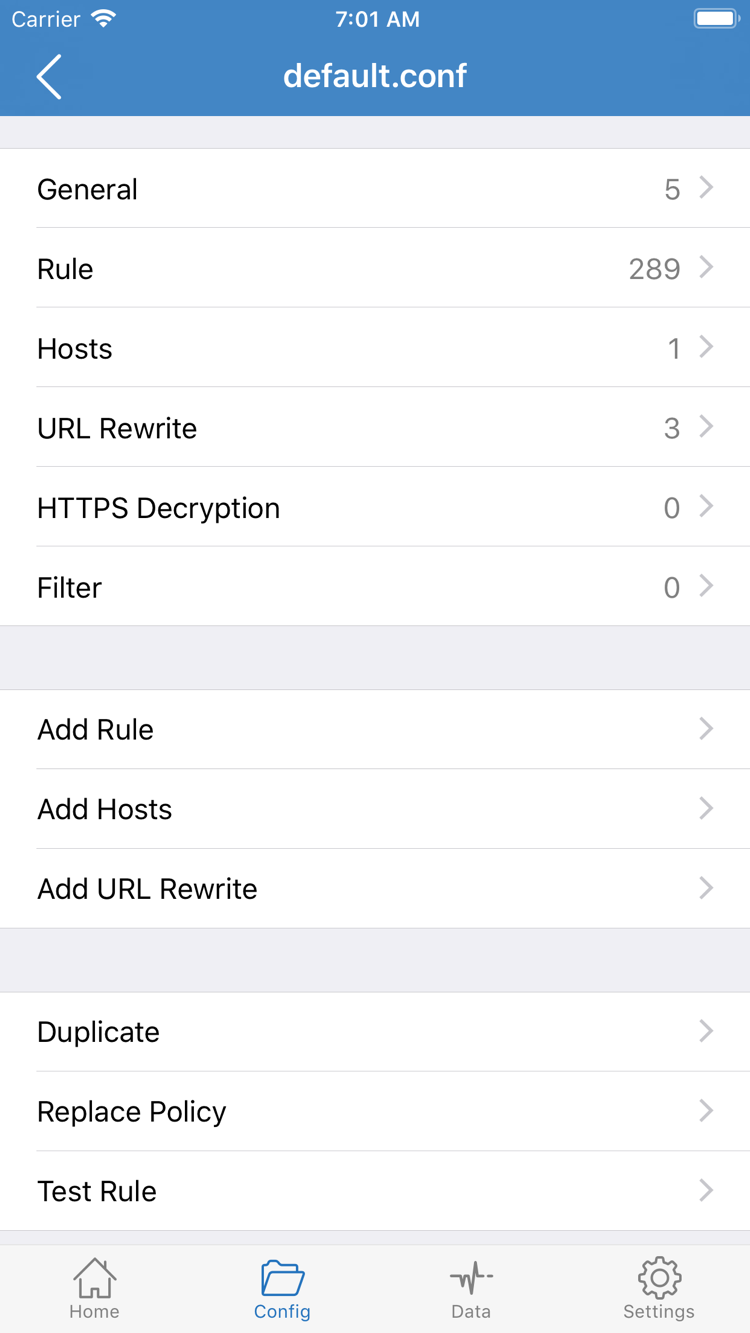
Configを使う前に、現在の設定ファイルを確認
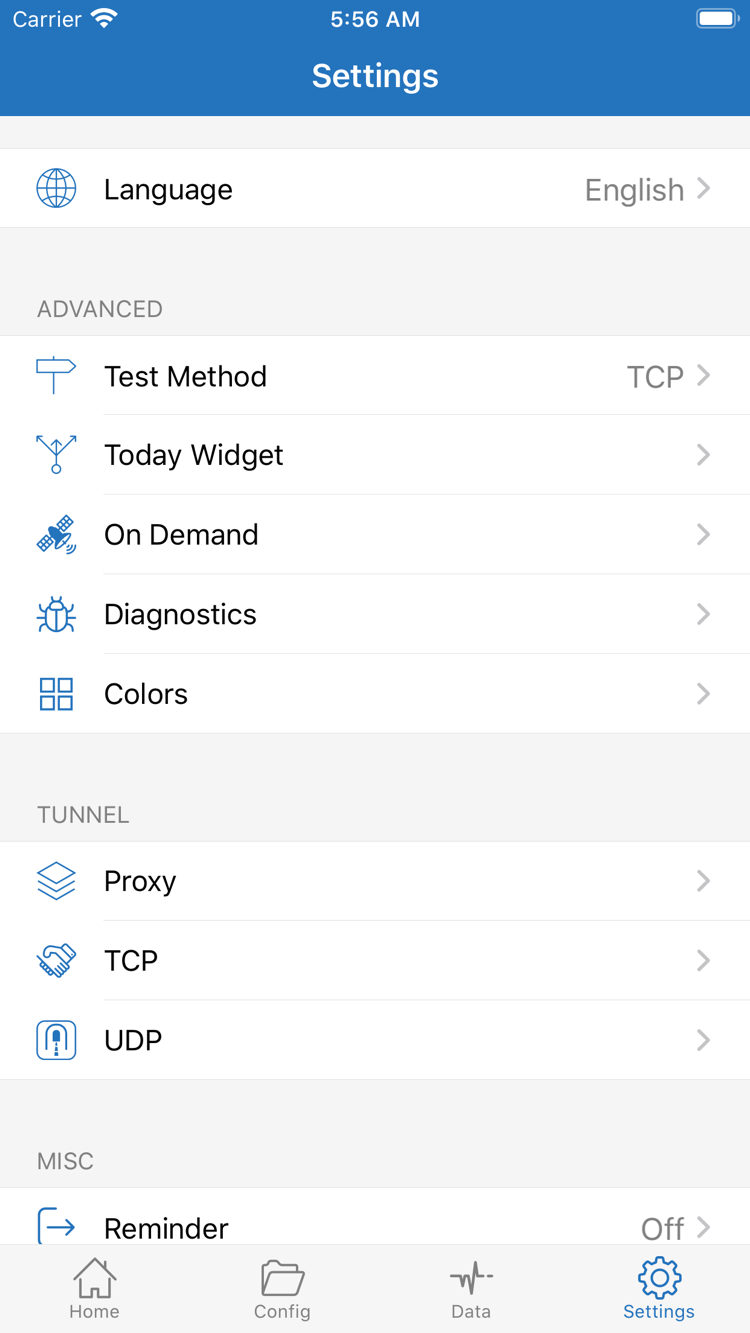
画面下部のConfigを開き、現在使用中の設定ファイルを確認してから、その内容のGeneralとRuleを確認します。公式スクリーンショットにはHosts、URL Rewrite、HTTPS Decryptionなどのセクションも表示されていますが、基本的な接続にこれらを個別に有効化する必要はありません。証明書やコンテンツ処理に関する項目は初回接続の手順には含まれません。機能を理解したうえで個別に設定してください。
Ruleのルールは上から順に照合されます。たとえばDOMAIN-SUFFIX,example.com,PROXYはドメインのサフィックスで照合し、該当するポリシーに処理を渡します。FINAL,DIRECTは、それまでに一致しなかったリクエストをDIRECTに渡します。ここでのルールは構文の説明です。このガイドに従うために、ご自身の設定へ追加する必要はありません。実際に通信がプロキシ経由になるかどうかは、使用中の設定ファイル、ルールの順序、ポリシーの指定先によって決まります。
サブスクリプションは通常、サーバー項目を提供するためのもので、ルールによる振り分けを含む設定ファイル全体と同じものではありません。サブスクリプションだけを読み込み、Configの内容を確認していない場合、すべてのアプリが想定どおりに振り分けられるとは限りません。使い慣れていないルールを複数読み込んで設定を補おうとするのも避けてください。検証時に、どの変更が結果に影響したのか判断しにくくなります。
この手順では、Global Routingのモードと、Configが参照する設定ファイルの2点だけを確認します。詳細な設定は接続を確認してから行ってください。詳しくはSettingsの詳細をご覧ください。ルールの適用や読み込み方法の違いについてはFAQをご確認ください。完了したらHomeに戻り、接続の準備をします。
手順 03 / システム接続を確立する
Homeでサーバーを選択して接続
項目を選び、Global Routingを確認してから、上部のスイッチをオンにします。システムの許可とサーバー認証は別の手続きです。
Homeに戻り、SERVERから今回使用するサーバーを選択します。グループが複数ある場合は、正しいグループを開いてから、選択マークが目的の項目に付いていることを確認してください。リスト上の位置だけで判断しないでください。サブスクリプションの更新後に項目の順序が変わることがあります。続けてGlobal Routingを確認し、前の手順で決めたテスト目的に合ったモードを選びます。
Home上部のスイッチをオンにします。未接続の場合、公式スクリーンショットにはNot Connectedと表示されています。初回接続時に、システムからVPN構成の追加を求められる場合があります。これは、アプリがシステムのネットワーク拡張機能を使って通信を処理するための許可であり、リモートサーバーのパスワードを入力する画面ではありません。システムの案内を読み、Shadowrocketからの操作であることを確認してから、デバイスの指示に従って認証してください。許可を取り消すと、正常に接続できない場合があります。
許可後、Shadowrocketに戻って上部の状態が更新されるまで待ちます。状態が切り替わっている間にスイッチを何度も操作しないでください。すぐに未接続へ戻った場合は、スイッチをオンのままにして成功と判断せず、まず表示内容を確認します。システムにVPNのマークが表示されても、ネットワーク接続が確立したことを示すだけです。選択したサーバー、名前解決、ルールの適用がすべて正常とは限りません。実際のアクセスは次の手順で確認してください。
接続後は、安定した条件で確認する
初回テストでは現在のネットワークを維持し、Wi-Fi、モバイル通信、複数のサーバーを同時に切り替えないでください。デバイスにほかのVPN接続も設定されている場合は、テスト対象の接続が実際に有効になっていることを確認します。異なる設定の結果が混ざるのを防げます。ネットワークの制限、サーバーの状態、認証情報はいずれも結果に影響するため、何度も再試行するだけでは原因を特定できません。
iPadでも、Home、SERVER、Global Routing、上部のスイッチの順に確認します。画面のレイアウトが異なっても手順は同じです。接続後はテスト対象のアプリに切り替えられますが、まずはルールを大幅に変更しないでください。サーバー情報や接続に影響する設定を変更した場合は、画面の案内に従って再接続してから、もう一度確認します。変更前の接続結果で、新しい設定を判断しないようにしてください。
使用を終えるときはHomeに戻り、上部のスイッチをオフにします。オフにした後で自動接続が起きる場合は、そのときのネットワーク条件を記録し、On Demandを確認してください。すべての情報をすぐに削除する必要はありません。次の手順では、「スイッチがオンになっていること」と「リクエストが想定どおりに処理されること」を別々に確認します。
手順 04 / 結果を段階的に確認する
Connectivity Testと実際のアクセス
テスト結果、システムの接続状態、ページへのアクセス、ルールの適用は、それぞれ異なることを示します。順番に確認してください。
まずHomeに戻り、Connectivity Testで項目のテスト結果を確認します。テスト方法によって結果の意味は異なります。サーバーのポートを検出できても、認証、TLS、その後のリクエストまで成功するとは限りません。あるテストに失敗しても、実際のアクセスがすべて失敗するとは限りません。1つの数値だけで通信全体を判断したり、数値の大小だけでサーバーが目的に適しているかを判断したりしないでください。
次に、利用する必要があり、アクセス権のあるページを開き、まず1つの対象で確認します。主要なコンテンツが読み込まれるまで待ってから、ページ内の通常の操作を試してください。ページは開いても画像、ログイン、APIリクエストが失敗する場合は、どの部分で問題が起きたか記録します。1つのページが複数のドメインを使う場合があり、Configではそれぞれ異なるルールに一致することもあります。同じキャッシュ済みページを何度も再読み込みしても、新しい設定が適用された証明にはなりません。
3つの確認で問題の箇所を切り分ける
- 接続が維持されているか:Homeに戻り、スイッチと接続状態が切断に戻っていないことを確認します。切断されている場合は、Ruleを変更する前に、許可、サーバー情報、ネットワークを確認してください。
- 選択したサーバーが使われているか:Directでは、ページが開いてもプロキシサーバーが利用できる証明にはなりません。Proxyに切り替えて比較テストを行い、その後必要に応じてConfigに戻してください。
- ルールが想定どおりか:Configでは現在のRuleと関連する接続記録を照らし合わせ、対象のリクエストを確認します。あるページが開いたからといって、ほかのドメインやすべてのアプリでも同じポリシーになるとは限りません。
さらに確認が必要な場合は、Dataの通信量の変化や診断記録からリクエストの処理状況を確認できます。通信量の変化はあくまで参考情報です。バックグラウンドのアプリも通信するため、データが増えていても、テストしたページが目的のサーバーを経由したとは限りません。対象ドメイン、テスト時刻、そのときのGlobal Routingを記録しておくと再現しやすくなります。
Proxyではテストに成功し、Configでは失敗する場合は、まずルール、ポリシー、名前解決の設定を確認します。どちらのモードでも失敗する場合は、サーバー情報とネットワークを確認してください。検証が終わったら、普段使う予定のモードに戻し、短く再テストします。より複雑な振り分けの問題は接続とルーティングに関するFAQをご覧ください。使い始めの段階ですべての高度な機能を一度に扱う必要はありません。
手順 05 / 変更を最小限にして確認する
Settingsとよくある問題
一度に変更する条件は1つだけにし、変更前の値を記録してから再テストします。まず失敗した段階を特定し、該当する設定を確認してください。
読み込みに失敗する、またはサーバーリストが空
手順01に戻り、サブスクリプションURLが完全か、Subscribeを選択したか、現在のネットワークからサブスクリプションの内容を取得できるかを確認します。URLの期限切れ、ログインページの表示、対応していない形式の内容が返されることなどが、リストを作成できない原因になります。サブスクリプションURLを通常のサーバーHostとして入力しないでください。手動で追加した場合は、元の情報と照らし合わせてType、Host、Port、認証情報、トランスポートの項目を確認します。特に、貼り付け時の空白や文字の抜けに注意してください。
元の情報の提供元に問い合わせる場合は、どの段階で失敗したかと表示されたメッセージだけを伝えます。必要であれば、項目を隠したスクリーンショットを送ってください。完全なサブスクリプションURL、パスワード、秘密鍵を公開の場で共有しないでください。項目を削除して作り直す前に、元の情報を再取得できることを確認してください。接続情報を唯一保存している場合、削除すると失われるおそれがあります。
テストに失敗する、または接続後にアクセスできない
まずデバイス自体がネットワークに接続できることを確認してから、対象の項目を確認します。SettingsでTest Methodを開き、Connectivity Testで使われる確認方法を把握してください。テスト方法を変更しても確認基準が変わるだけで、誤ったサーバー情報が修正されるわけではありません。別のネットワークで結果が変わる場合は、ネットワークの違いを記録します。サーバー設定も同時に変更すると、原因を切り分けられません。
システム接続が維持されているのにページにアクセスできない場合は、手順04に沿ってProxyとConfigの結果を比較します。Proxyでは成功し、Configでは失敗する場合は、現在のConfigのルールの指定先、DNS、関連設定を確認してください。証明書やサーバー名に関するエラーが出た場合は、元の情報に戻ってTLSの設定を確認します。検証をスキップすることを通常の解決策にしないでください。TCP、UDP、特定のトランスポートに関する問題は、原因の範囲を絞ってから個別に確認します。
自動接続の問題と診断記録
SettingsでOn Demandを開き、ネットワーク条件に応じて接続する設定があるか確認します。これはHomeのスイッチを手動でオンにする操作とは別です。意図しない再接続を調べる場合は、まず現在の設定を記録し、関連する自動接続条件を一時的に停止して比較します。Today Widgetは簡便な操作手段であり、Homeでの状態確認の代わりにはなりません。
さらに手がかりが必要な場合は、Diagnosticsや利用可能なログを確認し、エラーの種類、発生時のモード、ネットワーク条件を記録します。ログにはドメイン、アドレス、接続識別情報が含まれる場合があります。共有する前に機密情報を隠してください。情報収集のために、不要な詳細ログを長期間保存しないようにします。Proxy、TCP、UDPなど複数の設定を同時に変更するのも避けてください。これらは汎用的な「接続修復」スイッチではありません。
変更を1つ加えたらHomeに戻り、必要に応じて再接続して、同じ対象を使ってもう一度確認します。それでも失敗する場合は、「読み込み」「接続の確立」「サーバーへのアクセス」「ルールの処理」に分類し、該当する説明をFAQで確認してください。DNS、On Demand、テスト方法、ログ設定についてはSettingsの詳細をご覧ください。読み込み、モード、接続、実際のアクセスの4点を確認できれば、このページの初回セットアップは完了です。